
L'agence
WanadevStudio
LockPass : automatiser la sauvegarde des mots de passe

Chez Wanadev, on a récemment changé de gestionnaire de mot de passe. On est passés de la solution états-unienne Zoho Vault à LockPass, édité par l'entreprise française LockSelf.
Aussi fiable que puisse être le prestataire choisi, il est essentiel pour nous d'avoir une sauvegarde de nos mots de passe en dehors de chez lui pour ne pas nous retrouver dans la panade le jour où il y a un souci.
Zoho avait ses défauts, mais il possédait une fonctionnalité fort pratique : il envoyait chaque semaine un export (chiffré) des mots de passe par email à tous les utilisateurs. Cet export contenait à la fois les mots de passe partagés auxquels la personne avait accès et ses mots de passe personnels.
Cette fonctionnalité n'étant pas présente dans LockPass, on a donc dû se pencher nous-mêmes sur la sauvegarde des mots de passe. On a donc développé pour cela un outil en ligne de commande nommé LockPass Export qui automatise l'export en utilisant les APIs de la solution (on n'avait pas envie d'aller faire un export manuel tous les jours ou toutes les semaines 😅️).
Aujourd'hui on va donc vous présenter notre outil et la manière de le mettre en œuvre pour sauvegarder quotidiennement tous les mots de passe partagés d'une organisation.
Présentation de l'outil LockPass Export
LockPass Export est donc un outil en ligne de commande permettant d'exporter les mots de passe partagés ainsi que les éventuels fichiers joints d'une organisation LockPass. Nous avons fait le choix de le rendre open source, sous licence GPL-3.0, afin qu'il puisse bénéficier à tous, vous le trouverez donc sur notre GitHub :
Cet outil est développé sous la forme d'un unique script Python et n'utilise aucune dépendance tierce, ce qui devrait faciliter son utilisation. Pour en savoir plus sur la culture de l'open source chez Wanadev, découvrez notre article dédié.
Prérequis
Pour utiliser cet outil, vous aurez besoin :
- d'une instance LockSelf (SaaS ou autohébergée),
- d'un accès aux APIs (option payante à laquelle il faut donc avoir souscrit),
- d'un utilisateur API avec un niveau de permission « moderateur »,
- d'une machine équipée de Python 3.10 ou plus récent.
NOTE : Dans la suite de cet article nous allons détailler l'installation et l'utilisation de l'outil sous Linux. Il est possible de le faire fonctionner sous Windows ou macOS mais vous devrez adapter les commandes et chemins à la plateforme.
Installation
Comme on vient de l'indiquer, l'outil a été écrit sous la forme d'un script Python sans aucune dépendance (en dehors de Python lui-même). Nous l'avons toutefois également publié sur PyPI, ce qui vous donne donc deux possibilités pour l'utiliser, en fonction de ce qui est le plus pratique pour vous.
Utiliser le script seul
La première possibilité est donc d'utiliser directement le script puisqu'il se suffit à lui-même. Voici quelques commandes à exécuter avec des droits administrateur (compte root ou avec sudo) que vous pouvez utiliser pour l' "installer" dans le dossier /opt :
# Téléchargement de la dernière version du script
wget -O /opt/lockpass_export.py https://raw.githubusercontent.com/wanadev/lockpass-export/refs/heads/master/lockpass_export.py

# Rendre le script exécutable
chmod +x /opt/lockpass_export.py
Vous pouvez à présent appeler le script avec la commande suivante :
/opt/lockpass_export.py --helpInstaller LockPass Export depuis PyPI
La seconde solution est d'installer l'outil depuis PyPI, ce qui a pour avantage de faciliter sa mise à jour.
Pour ce faire il faut s'assurer d'avoir une version complète de Python 3 avec le module venv présent. Sous Debian, Ubuntu et leurs dérivés vous pouvez utiliser la commande suivante (avec des droits administrateur) pour installer tout le nécessaire :
apt install python3 python3-dev python3-venvEnsuite on va créer un virtualenv pour accueillir le logiciel :
python3 -m venv /opt/lockpass-export.venvPuis on installe LockPass Export à l'intérieur :
/opt/lockpass-export.venv/bin/pip install lockpass-exportEt voilà, vous pouvez à présent lancer l'application avec la commande suivante :
/opt/lockpass-export.venv/bin/lockpass-export --helpMettre à jour LockPass Export
Si vous avez installé le script avec la première méthode, remplacez-le simplement par une version plus récente. N'oubliez pas de lui remettre les droits d'exécution (chmod +x).
Si vous avez installé le script depuis PyPI, utilisez la commande suivante pour le mettre à jour :
/opt/lockpass-export.venv/bin/pip install --upgrade lockpass-exportUtilisation de l'outil
Voici un exemple d'utilisation de LockPass Export :
/opt/lockpass-export.venv/bin/lockpass-export \
    --url https://mycompany.lockself-cloud.com \
    --auth-token XXXXXXXXXXXXXXXXXXXXXXXXXXXXXXXXX \
    --ls-token XXXXXXXXXXXXXXXXXXXXXXXXXXXXXXXXX \
    /root/lockpass-export
Où :
-
--urlpermet d'indiquer l'URL de base de votre instance LockPass (ici hébergée dans le cloud de LockSelf), -
--auth-tokenet--ls-tokenpermettent de fournir les tokens de l'utilisateur API qui effectuera les exports, -
/root/lockpass-exportest le dossier de destination.
NOTE : Suivant votre méthode d'installation il vous faudra adapter le chemin vers l'outil. Référez-vous à la section précédente pour retrouver comment lancer le logiciel.
ATTENTION : LockPass Export va écrire les données en clair dans le dossier de destination. Privilégiez donc un endroit qui n'est pas accessible en lecture par tous les utilisateurs du système. On va voir dans la section suivante comment mettre en œuvre la sauvegarde de manière sécurisée.
Dans notre cas nous avons une seule organisation sur notre LockPass. Si vous en avez plusieurs, il faudra exporter les mots de passe de chaque organisation séparément, en ajoutant le paramètre --organisation-id <ID> (exemple : --organisation-id 1). Vous retrouverez l'ID de l'organisation dans l'URL de la page de management (par exemple lorsque vous listez les utilisateurs de l'organisation).
Mise en œuvre des sauvegardes
Dans notre cas, nous effectuons nos sauvegardes avec BorgBackup. On ne va pas aborder le fonctionnement de cet outil dans le présent article car ce n'est pas le sujet, mais vous pouvez lire la série d'articles que je lui ai dédiée sur mon blog si vous souhaitez en apprendre davantage :
Pour effectuer notre sauvegarde, nous allons utiliser une petite machine virtuelle dédiée à cette tâche, qui ne sera pas accessible depuis l'extérieur. L'opération de sauvegarde se déroulera de la manière suivante :
- création d'un dossier et d'un disque virtuel en RAM pour ne pas écrire les mots de passe en clair sur le disque,
- export des mots de passe avec LockPass Export,
- sauvegarde des mots de passe avec BorgBackup,
- démontage du disque virtuel pour ne laisser aucune trace.
Voici un exemple de script que l'on pourrait écrire pour effectuer ces tâches :
#!/bin/bash

# Création du dossier dans lequel on va monter notre disque virtuel. On le
# crée dans /root car ce dossier n'est pas accessible aux autres utilisateurs du
# système.
mkdir -p /root/lockpass-export

# Création et montage du volume en RAM.
mount -t tmpfs -o size=10M tmpfs /root/lockpass-export

# Export des mots de passe avec LockPass Export
/opt/lockpass-export.venv/bin/lockpass-export \
    --url "https://mycompany.lockself-cloud.com" \
    --auth-token "XXXXXXXXXXXXXXXXXXXX" \
    --ls-token "XXXXXXXXXXXXXXXXXX" \
    /root/lockpass-export

# Sauvegarde (chiffrée) avec BorgBackup.
export BORG_PASSPHRASE='XXXXXXXXXXXXXXXXXXXXXXXXXXXXXXX'
borg create --list <URL DU DÉPÔT BORG> /root/lockpass-export

# Démontage du volume en RAM.
umount /root/lockpass-export
NOTE : Le script est volontairement simple pour que vous ayez une idée de la marche à suivre, mais on pourrait l'améliorer, notamment en gérant les erreurs.
Étant donné que ce script contient des secrets (tokens LockSelf et mot de passe BorgBackup), on va l'enregistrer dans un endroit « safe », comme par exemple "/root/backup-lockself-password.sh". Et bien sûr on n'oublie pas de le rendre exécutable :
chmod +x /root/backup-lockself-password.shVoilà, maintenant il ne reste plus qu'à ajouter une tâche planifiée pour effectuer une sauvegarde toutes les nuits. Si vous utilisez cron cela se fait en tapant la commande suivante en root :
crontab -ePuis en entrant une règle similaire à celle-ci (ici on sauvegarde toutes les nuits à 3h du matin) :
0 3 * * * /bin/bash /root/backup-lockself-password.shConclusion
Voilà, avec tout ça vous devriez pouvoir facilement sauvegarder vos mots de passe LockPass de manière automatisée. N'hésitez pas à nous faire part de vos remarques ou à nous signaler d'éventuels bugs ou erreurs dans les commentaires de l'article ou en ouvrant une issue sur GitHub ! 😄️
L'image de couverture est un travail dérivé d'une photo d'Henry Newman placée sous licence CC BY-SA 4.0 et d'une icône issue de OnlineWebFonts.COM placée sous licence CC BY 4.0. Le logo de LockPass est la propriété de LockSelf.
-
 WanadevDigital et l'industrie du sport : du réseau social Wanasport aux Jeux de Paris 2024Développement
Il y a 4 jours
En 2008, Côme de Percin cherchait des adversaires pour jouer au tennis. Il a alors créé Wanasport, un réseau social sportif, c'est de là qu'est née Wanadev. Dix-huit ans plus tard, l'équipe compte 50 personnes à Lyon et a accompagné Logicoss pour les Jeux de Paris 2024, développé un configurateur 3D de voies d'escalade pour Circle Climbing, et fournit des solutions de personnalisation textile et de configuration d'espaces directement applicables au marché sportif. Retour sur une histoire où le sport n'est jamais resté très loin des tentacules de Poulpi.
-
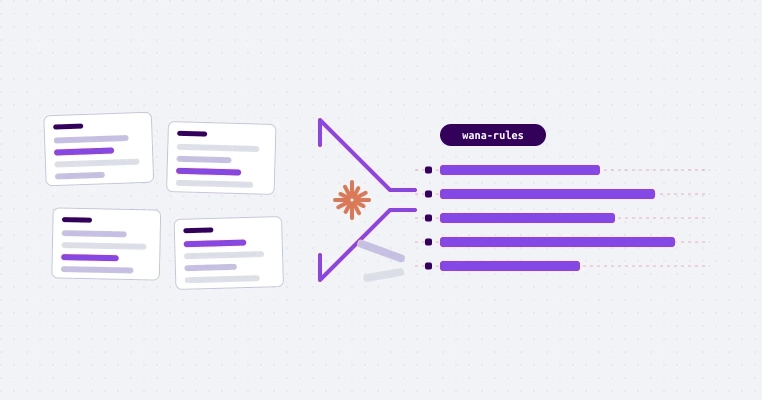 Comment créer vos premières rules pour Claude Code ? (sans les écrire de tête)Développement
Il y a 4 semaines
Dans le précédent article, on a vu ce qu'étaient les rules, où les positionner et surtout à quoi elles servent. Si vous ne l'avez pas lu, je vous invite à le faire avant de lire celui-ci.
Restait une question : ces règles, d'où sortent-elles ? Le réflexe serait de les écrire de tête. Mauvaise idée : de tête, vous obtiendrez des règles génériques que Claude connaît déjà, et vous passerez à côté de celles qui font vraiment votre façon de travailler. Vos règles existent déjà : dans votre code, vos reviews, vos réunions.
Dans cet article, on va voir comment on les a extraites chez Wanadev, et comment vous pouvez le faire à votre tour.
Article 2/3 de la série Wana-Rules
Temps de lecture : ~8 min
-
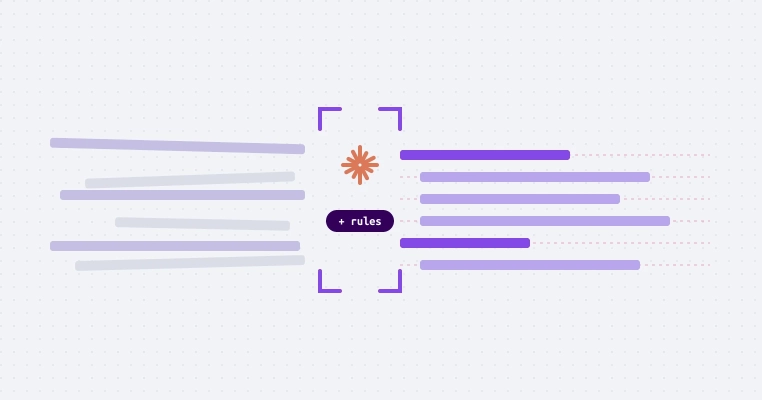 Pourquoi l'IA n'écrit-elle pas du code comme vous ? (et comment le lui apprendre)Développement
Il y a 1 mois
Vous utilisez Claude, mais vous avez souvent des retouches à faire pour qu'il respecte votre manière de faire. Les mêmes remarques reviennent en boucle à la review : « on ne nomme pas les types comme ça ici », « pas de valeur magique », « ce n'est pas notre façon de découper les composants ». Vous corrigez, vous re-promptez, et la semaine suivante, rebelote.
Les rules sont un mécanisme intégré à Claude pour limiter ces allers-retours. Dans cet article, on va voir ce qu'est une règle, à quoi ça sert et comment en écrire.
Article 1/3 de la série Wana-Rules
Temps de lecture : ~4 min
-
 Petit Mariage Entre Amis : bousculer la personnalisation print en ligne par l’édition 2D et 3D
Il y a 1 mois
Plongez dans les coulisses de notre collaboration avec Petit Mariage Entre Amis, référence des objets et papeterie personnalisés depuis 15 ans. Pour répondre à leurs ambitions, nos équipes ont imaginé un configurateur 2D/3D web flexible capable de gérer un gros volume de produits et templates. R&D, interconnexion technique et témoignages : Tim, Damien et Antoine vous racontent comment nous avons transformé une idée de départ en une solution robuste et industrialisée.
-
 #2 - Module Federation et Vue à l'ère de l'IA : retour de la MadVue 2026
Il y a 3 mois
Voici la seconde partie de mon retour sur la MadVue 2026, la conférence Vue.js qui s'est tenue à Madrid le 22 mai 2026. Si vous avez manqué le début, la première partie est juste ici :
- Partie 1 - Temps réel, URLs typées, formulaires et toolchain
- Partie 2 - Module Federation et Vue à l'ère de l'IA
Après les fondations de l'application Vue moderne, on change d'échelle et d'époque. Dans cet article, on va voir comment partager des composants entre plusieurs applications Vue avec Module Federation, puis trois talks consacrés à Vue et l'intelligence artificielle : faire générer une interface en direct par un LLM, préparer son projet Vue pour les agents, et enfin apprendre le frontend à l'ère de l'IA.
C'est parti !
-
 #1 - Temps réel, URLs typées, formulaires et toolchain : retour de la MadVue 2026
Il y a 3 mois
Le 22 mai 2026, je me suis rendu à Madrid pour la MadVue 2026, la conférence espagnole dédiée à l'écosystème Vue.js. Une journée dense, neuf talks, et une tendance de fond très claire : entre une grosse moitié orientée IA et expérience développeur et une autre consacrée aux fondations qui rendent nos applications soutenables.
Dans cette série de deux articles, je reviens sur l'ensemble des talks. En les lisant, vous aurez l'impression d'y avoir assisté.
Cet article est le premier des deux, vous pourrez retrouver chaque partie de cette série ici :
- Partie 1 - Temps réel, URLs typées, formulaires et toolchain
- Partie 2 - Module Federation et Vue à l'ère de l'IA
Dans ce premier article, on pose les fondations d'une application Vue moderne : on verra comment faire du temps réel proprement, comment en finir avec le parsing manuel des paramètres d'URL, un tout nouveau modèle pour construire ses composants de formulaire, l'avènement d'une toolchain JavaScript unifiée (Oxc, Rolldown), et ce qui nous attend avec Nuxt 5.
Beaucoup de sujets à traiter, alors c'est parti !


Commentaires
Il n'y a actuellement aucun commentaire. Soyez le premier !